
Node.js的下载及安装
Node.js的下载及安装
这不是ColaNodejs的下载及安装
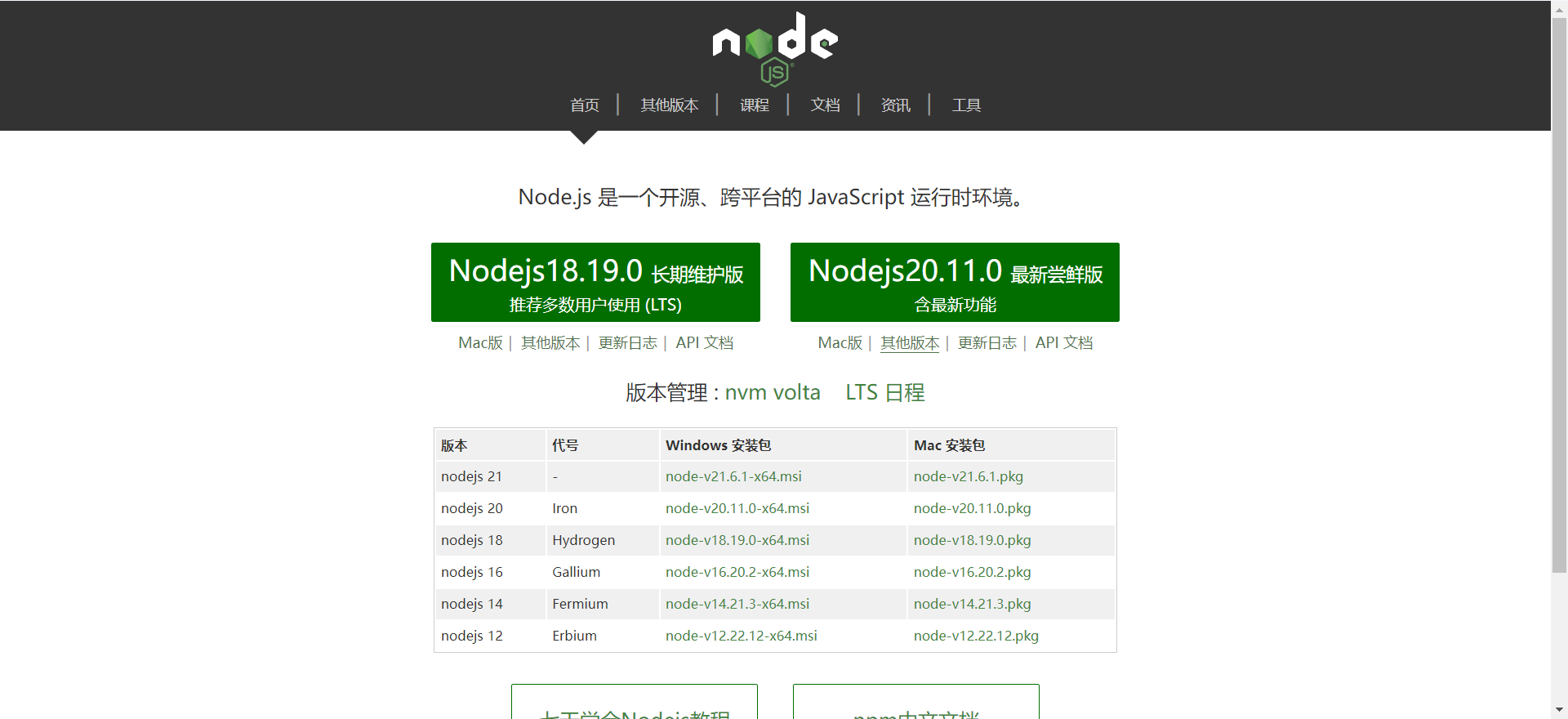
- 下载Nodejs安装包,下载网址:Nodejs下载
- 打开安装包一直点击下一步,默认就可以。安装位置可以自行选择,我选择安装在D盘
注意:目录最好全英文,不要放在中文目录下面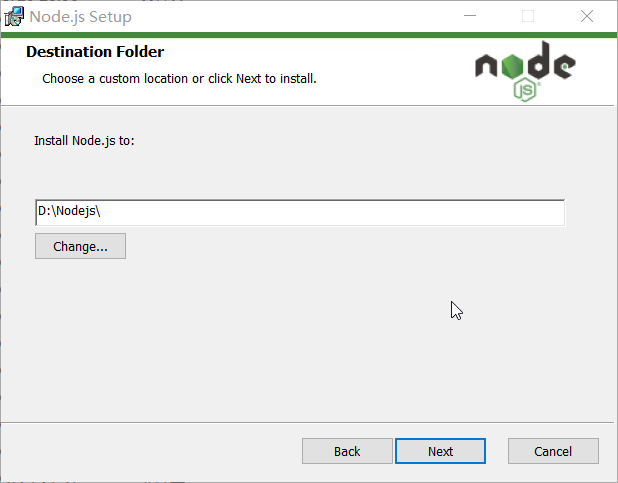
- 其余操作都是下一步,直到安装完成
Nodejs的测试及环境配置
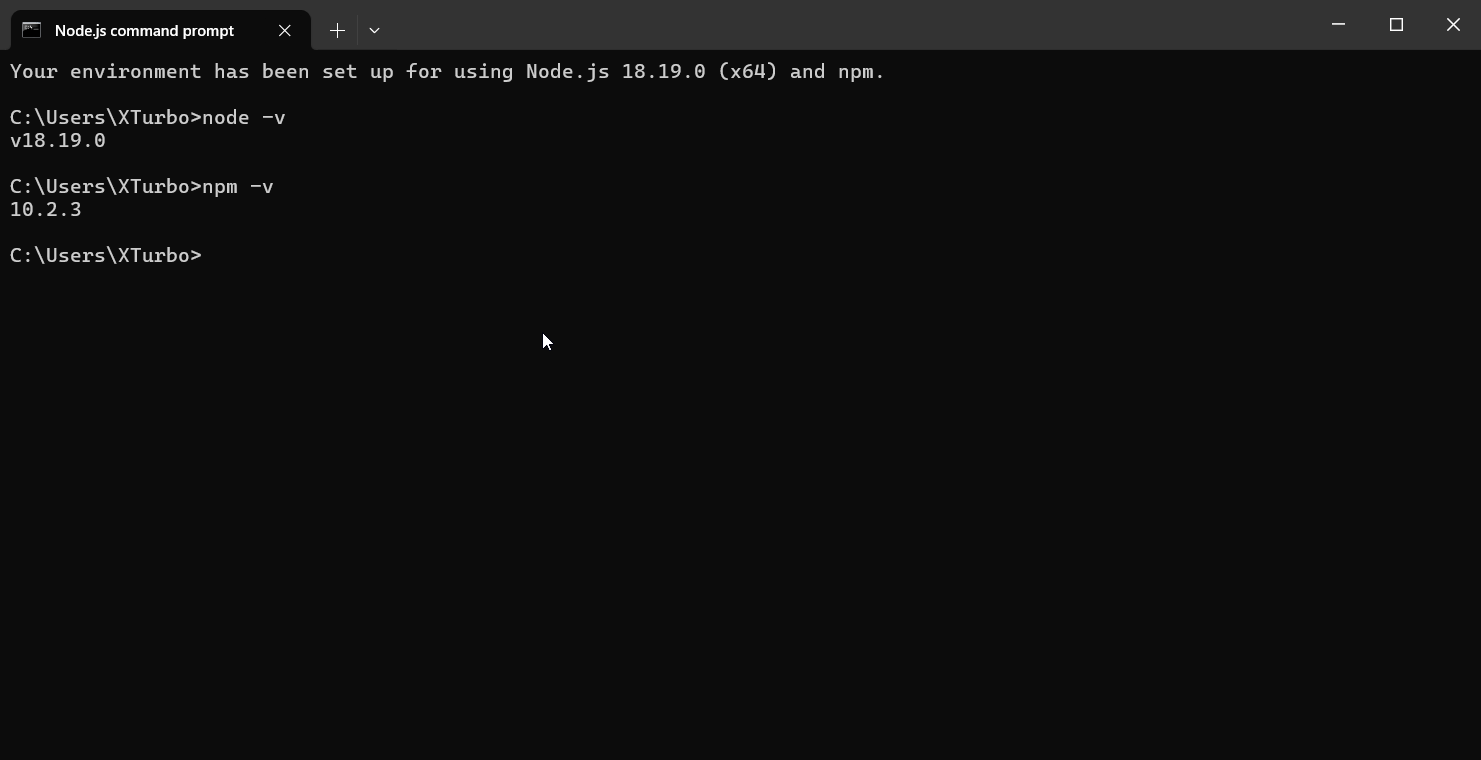
进行测试
1
2
node -v // 显示node.js版本
npm -v // 显示npm版本
设置文件权限,避免之后报错
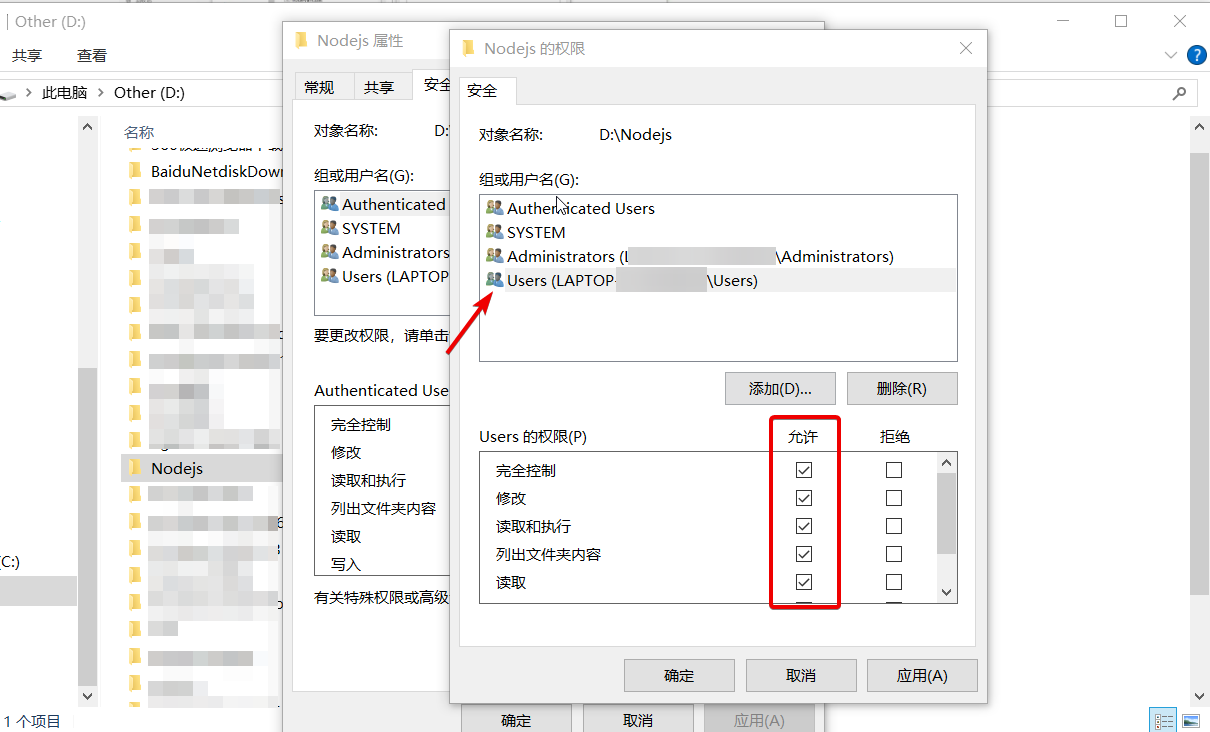
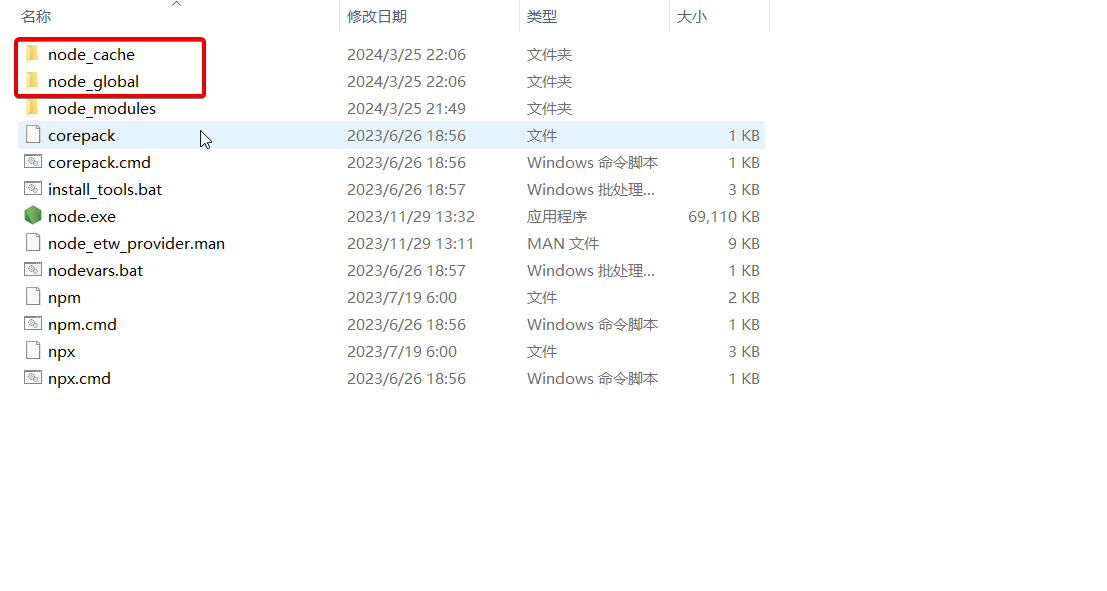
- 在node.js安装目录下新建两个文件夹 node_global和node_cache,并执行这两段代码(根据自己的安装目录进行修改)
1
2
3
npm config set prefix "D:\Nodejs\node_global"
npm config set cache "D:\Nodejs\node_cache"
设置环境变量
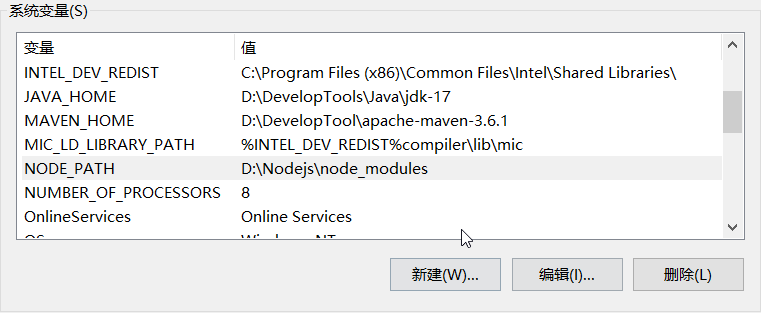
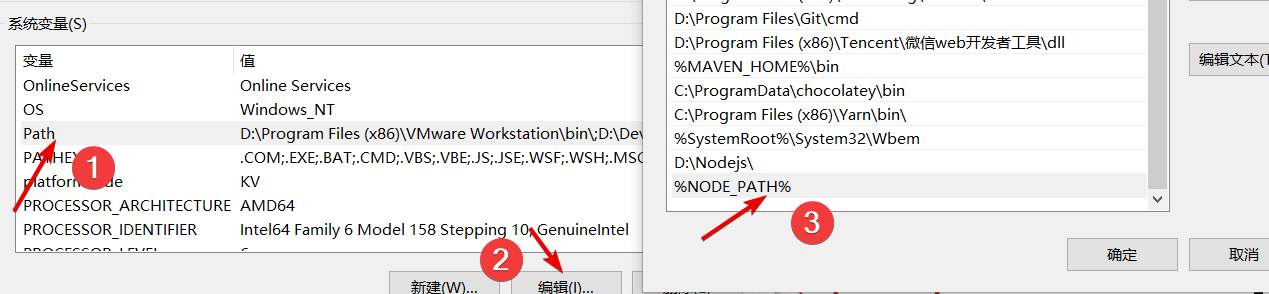
- 右键此电脑–属性–高级系统设置–高级–环境变量–系统变量,添加变量值名为:NODE_PATH,变量值为npm安装路径:D:\Nodejs\node_modules;
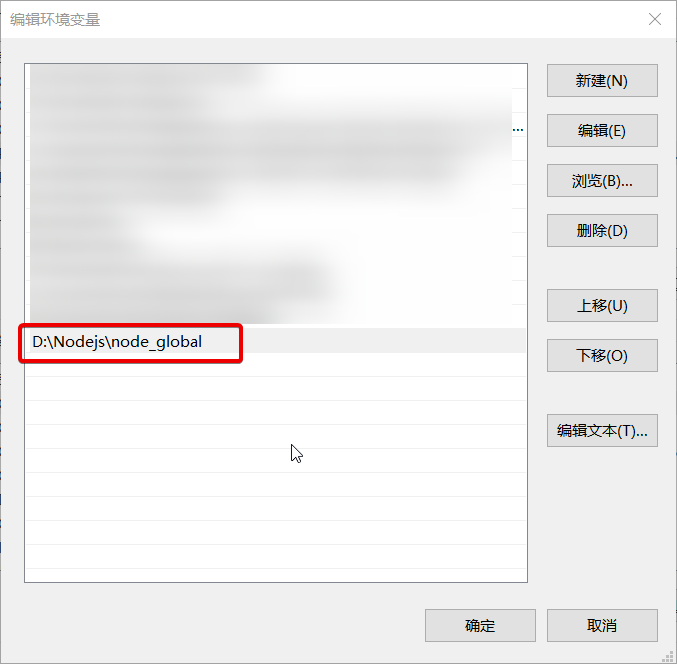
- 编辑用户变量的 path,将默认的 C 盘下的 C:\Users\用户名\AppData\Roaming\npm 修改为 D:\Nodejs\node_global
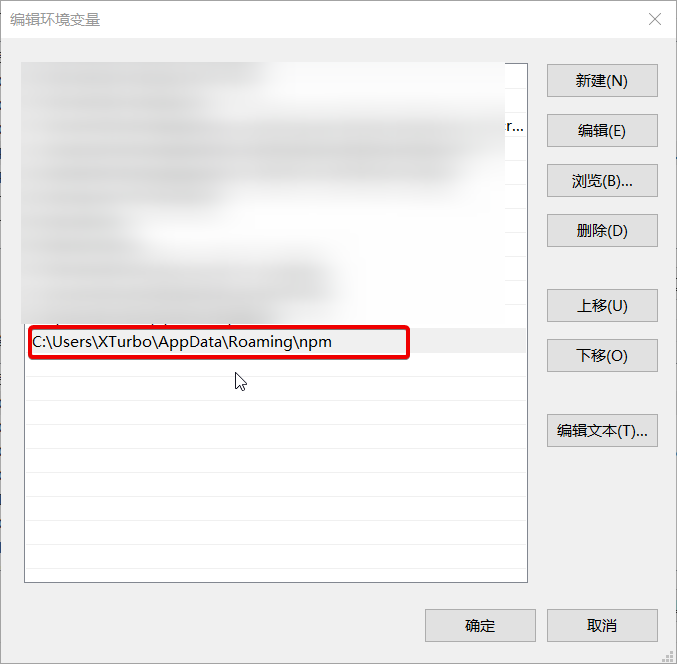
- 在【系统变量】中选择【Path】点击【编辑】添加【NODE_PATH】,随后一直点击【确定】
更改为淘宝镜像(可选)
配置淘宝镜像可以加速下载速度,不进行配置也是可以的
1
npm config set registry https://registry.npmmirror.com
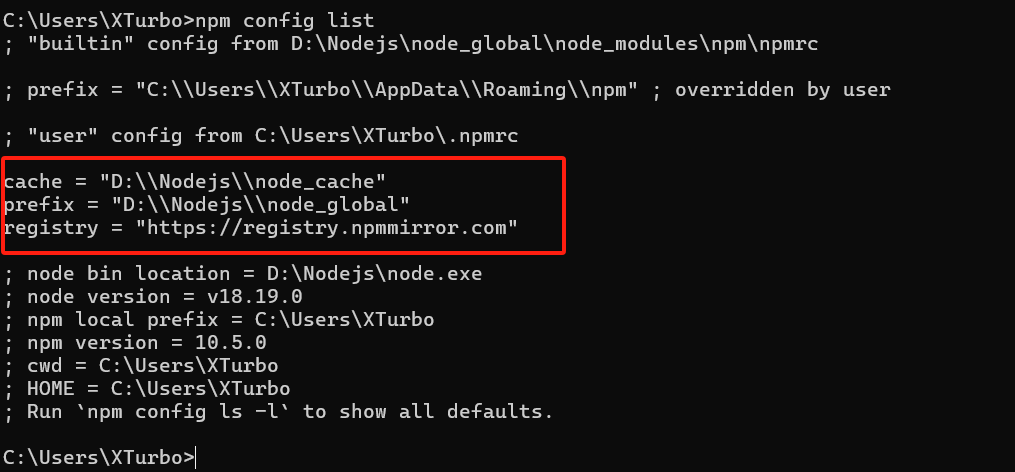
使用npm config list命令即可看到node配置的全局路径、缓存路径、以及淘宝镜像路径,查看是否安装正确
安装cnpm(按需安装)
1 | npm install -g cnpm --registry=https://registry.npmmirror.com |
测试命令 cnpm -v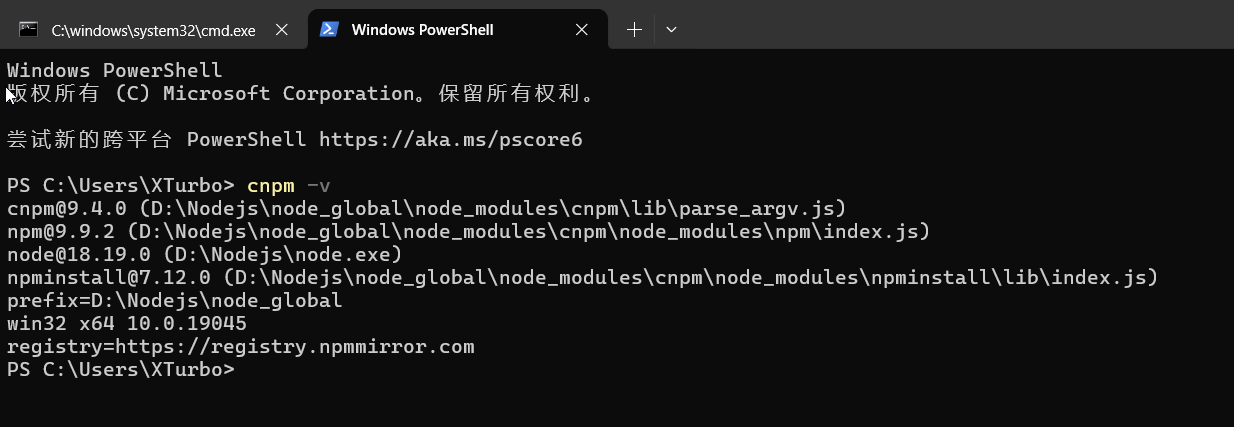


评论
匿名评论隐私政策
✅ 你无需删除空行,直接评论以获取最佳展示效果